Головне
- ✓Спочатку додайте підписи до всіх малюнків, а потім додайте список ілюстрацій.
- ✓Окремі списки для таблиць і малюнків залежать від вимог університету.
- ✓Після змін оновіть всю таблицю, а не лише номери сторінок.
Крок 1. Додайте підписи до своїх малюнків
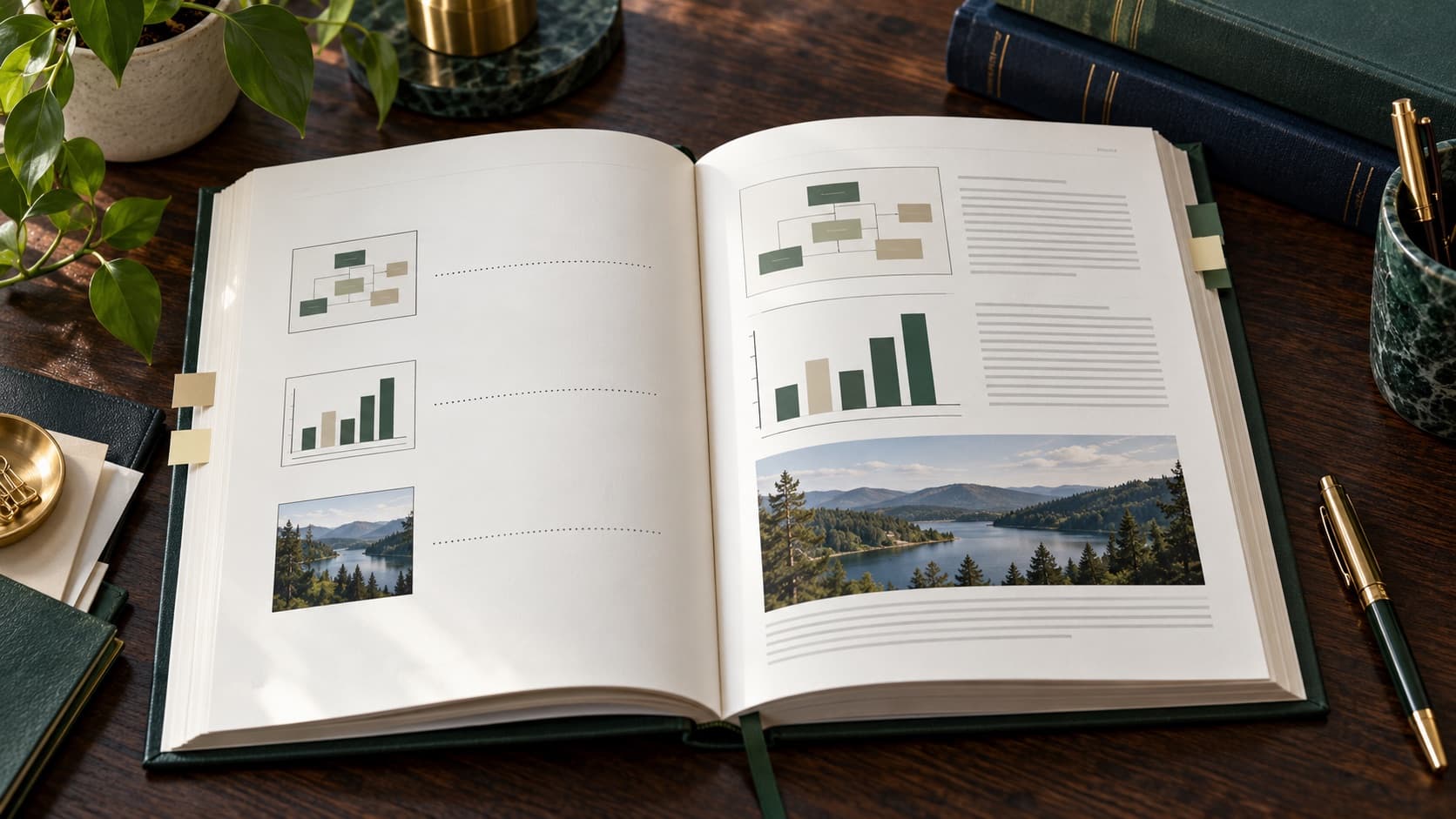
Клацніть зображення та виберіть, щоб додати підпис у Word на вкладці «Посилання». Використовуйте одну мітку для всієї категорії, наприклад «Малювання». Підпис має чітко ідентифікувати об’єкт; збережіть джерело ілюстрації відповідно до потрібного стилю цитування.
Не вводьте номер малюнка вручну в звичайний абзац. Автоматична інвентаризація шукає поля підпису, а не довільний текст, схожий на підпис. Якщо у вас є схеми та фотографії, перевірте, чи університет хоче їх в одному описі.
Крок 2: вставте список ілюстрацій
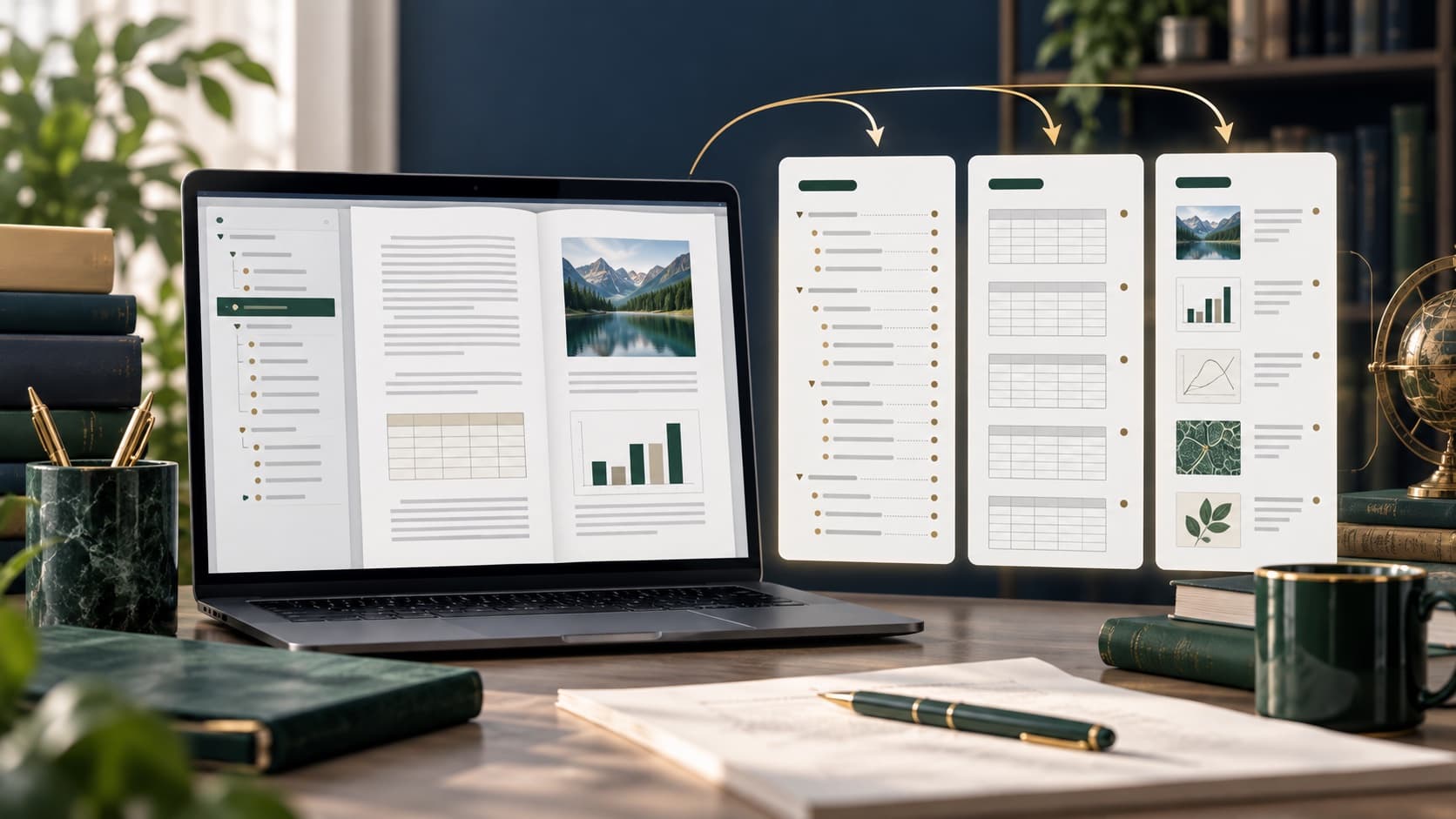
Розташуйте курсор там, де зазначено в інструкціях, зазвичай у вступному розділі або після змісту. Виберіть Посилання → Вставити таблицю малюнків і виберіть мітку, яка використовується для малюнків. Word збиратиме підписи та призначатиме поточні номери сторінок.
Якщо таблиця порожня, перевірте, чи справді підписи створено за допомогою Word і вибрано правильну позначку. Створіть окремий список таблиць з мітки «Таблиця».
Крок 3: Оновлення та аудит інвентаризації
Після додавання, видалення або переміщення ілюстрації клацніть інвентар і виберіть оновити все поле. Простого оновлення номерів сторінок недостатньо, якщо змінилися заголовки чи кількість малюнків.
Перегляньте порядок номерів, відповідність описів і підписів, посилань у змісті. Нарешті відкрийте PDF-файл, щоб перевірити, чи сторінки в списку відповідають фактичному макету документа.
Як пристосувати структуру до власної роботи?
Випишіть елементи, обов’язкові для вашого факультету, і позначте ті, що стосуються вашої спеціальності та типу роботи. Зіставте їх із метою та матеріалом, який справді маєте. Лише після цього визначайте порядок розділів і заголовків.
Надайте кожному пункту структури одне завдання: пояснити поняття, описати метод, показати результат або відповісти на дослідницьке запитання. Якщо два пункти виконують те саме, об’єднайте їх або чітко розмежуйте.
Що перевірити в джерелах і вимогах?
Користуйтеся чинною інструкцією свого факультету, а не випадковим шаблоном іншого університету. Звірте обов’язкові частини, рівні заголовків, нумерацію таблиць і рисунків та правила цитування. Старий шаблон може містити застарілі поля.
Для кожного запланованого підрозділу запишіть джерело матеріалу: публікації, документи, дані чи власний аналіз. Якщо для важливої частини бракує джерел, звузьте тему або змініть структуру до написання великого тексту.
Як уникнути правок наприкінці?
Після чернетки вступу прочитайте лише заголовки. Чи ведуть вони від проблеми до відповіді? Потім зіставте завершення з метою у вступі та приберіть обіцянки, яких робота не виконує.
Оновіть автоматичний зміст, підписи, перехресні посилання й нумерацію. Відкрийте експортований PDF: таблиця або розрив сторінки можуть зміститися. Збережіть редаговану копію перед остаточним експортом.
Практична перевірка перед надсиланням файла
Зробіть копію й перегляньте документ у порядку читача: титульна сторінка, зміст, вступ, розділи, завершення, джерела й додатки. Позначте заголовки, які обіцяють інше, ніж пояснює текст під ними. Так легше знайти прогалини, ніж виправляти окремі речення навмання.
Перевірте автоматичні елементи Word: стилі заголовків, підписи таблиць і рисунків, посилання й нумерацію сторінок. Якщо факультет має шаблон, звірте з ним DOCX і кінцевий PDF. Експортований файл може виглядати інакше, ніж у редакторі.
Підсумок
Список малюнків працює правильно, якщо всі ілюстрації мають підписи, додані одним і тим же методом. Після остаточних виправлень оновіть список і перевірте його в PDF; введення номерів сторінок вручну легко призводить до помилок.
Поширені запитання
Перелік креслень обов'язковий?
Це залежить від інструкцій кафедри та кількості ілюстрацій. Для деяких блоків потрібен окремий перелік таблиць і малюнків, для інших вказується власний макет.
Чому малюнок не відображається в списку?
Найчастіше підпис вводився як звичайний текст замість використання функції підпису Word, або в списку вибиралася інша мітка. Перевірте підпис і оновіть весь список.
Чи так само складається список таблиць?
Так, але ви повинні використовувати мітку Таблиця та створити для неї окремий список, якщо цього вимагає політика університету.
Потрібна допомога з роботою?
Опишіть тему, обсяг і термін. Ми перевіримо матеріали, запропонуємо відповідну допомогу та підготуємо зрозумілу оцінку.