Главное
- ✓Сначала добавьте подписи ко всем рисункам, затем добавьте список иллюстраций.
- ✓Отдельные списки для таблиц и рисунков зависят от требований вуза.
- ✓После изменений обновляйте всю таблицу, а не только номера страниц.
Шаг 1. Добавьте подписи к своим рисункам
Щелкните изображение и выберите добавление подписи в Word на вкладке «Ссылки». Используйте один ярлык для всей категории, например «Рисунок». Подпись должна четко идентифицировать объект; сохраните источник иллюстрации в соответствии с требуемым стилем цитирования.
Не вводите номер чертежа вручную в обычном абзаце. Автоматическая инвентаризация ищет поля для подписи, а не какой-либо текст, похожий на подпись. Если у вас есть схемы и фотографии, проверьте, хочет ли университет их объединить в одну опись.
Шаг 2: вставьте список иллюстраций
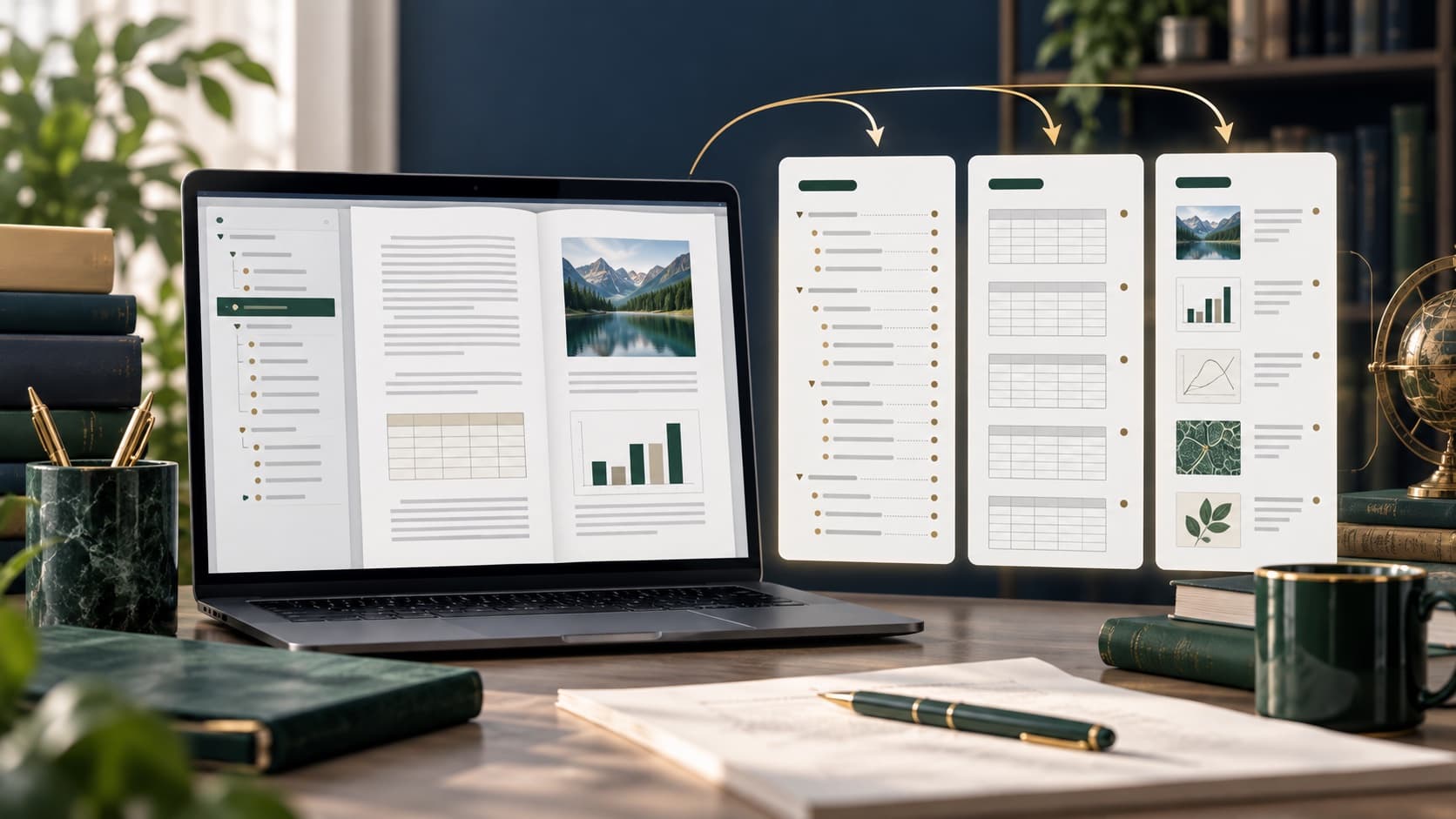
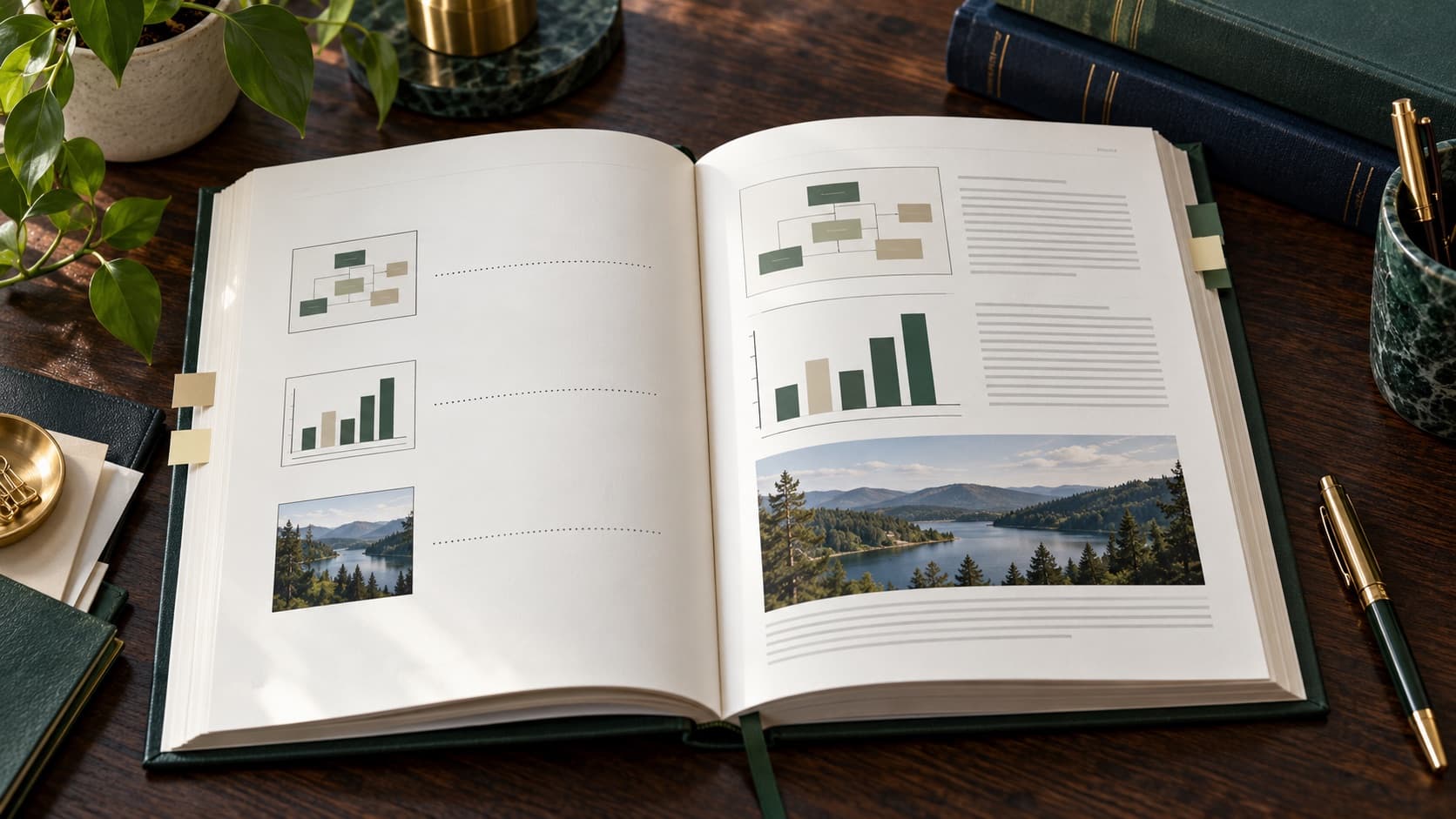
Поместите курсор в место, указанное в инструкциях, обычно во вводном разделе или после оглавления. Выберите «Ссылки» → «Вставить таблицу рисунков» и выберите метку, используемую для рисунков. Word соберет подписи и присвоит текущие номера страниц.
Если таблица пуста, проверьте, действительно ли подписи были созданы с помощью Word и выбрана правильная метка. Создайте отдельный список таблиц из метки «Таблица».
Шаг 3. Обновите и проверьте инвентаризацию.
После добавления, удаления или перемещения иллюстрации щелкните инвентарь и выберите обновление всего поля. Простого обновления номеров страниц недостаточно, если изменились заголовки или количество рисунков.
Проверьте порядок номеров, соответствие описаний и подписей, а также ссылок в содержании. Наконец, откройте PDF-файл и убедитесь, что страницы в списке соответствуют фактическому макету документа.
Как подстроить структуру под свою работу?
Выпишите обязательные элементы из правил своего факультета и отметьте те, что относятся к вашей специальности и виду работы. Сопоставьте их с целью и материалом, который действительно есть. Только после этого определяйте порядок глав и заголовков.
Дайте каждому пункту структуры одну задачу: объяснить понятие, описать метод, показать результат или ответить на исследовательский вопрос. Если два пункта делают одно и то же, объедините их или чётко разделите их содержание.
Что проверить в источниках и требованиях?
Используйте действующие правила своего факультета, а не случайный шаблон другого университета. Проверьте обязательные части, уровни заголовков, нумерацию таблиц и рисунков и правила цитирования. Старый шаблон может содержать неактуальные поля.
Для каждого подраздела запишите источник материала: публикации, документы, данные или собственный анализ. Если для важной части нет источников, сузьте тему или измените структуру до написания большого текста.
Как избежать правок в конце?
После черновика введения прочитайте только заголовки. Ведут ли они от проблемы к ответу? Затем сравните заключение с целью во введении и уберите обещания, которых работа не выполняет.
Обновите автоматическое оглавление, подписи, перекрёстные ссылки и нумерацию. Откройте экспортированный PDF: таблица или разрыв страницы могут сместиться. Сохраните редактируемую копию до окончательного экспорта.
Практическая проверка перед отправкой файла
Сделайте копию и просмотрите документ в порядке читателя: титульная страница, оглавление, введение, главы, заключение, источники и приложения. Отметьте заголовки, которые обещают не то, о чём говорится ниже. Так легче увидеть пробелы, чем исправляя отдельные фразы наугад.
Проверьте автоматические элементы Word: стили заголовков, подписи таблиц и рисунков, отсылки и нумерацию страниц. Если факультет даёт шаблон, сравните с ним DOCX и итоговый PDF. После экспорта файл может выглядеть иначе.
Итоги
Список рисунков работает правильно, если подписи ко всем иллюстрациям добавлены одним и тем же методом. После окончательных исправлений обновите список и проверьте его в формате PDF; ввод номеров страниц вручную легко приводит к ошибкам.
Частые вопросы
Список чертежей обязателен?
Это зависит от рекомендаций отдела и количества иллюстраций. Некоторые подразделения требуют отдельного перечня таблиц и рисунков, другие указывают свой макет.
Почему рисунок не отображается в списке?
Чаще всего подпись вводилась в виде обычного текста вместо использования функции подписи Word или в списке выбиралась другая метка. Проверьте подпись и обновите весь список.
Список таблиц делается таким же образом?
Да, но вы должны использовать метку «Таблица» и создать для нее отдельный список, если этого требует политика университета.
Нужна помощь с работой?
Опишите тему, объём и срок. Мы проверим материалы, предложим подходящую помощь и подготовим понятную оценку.