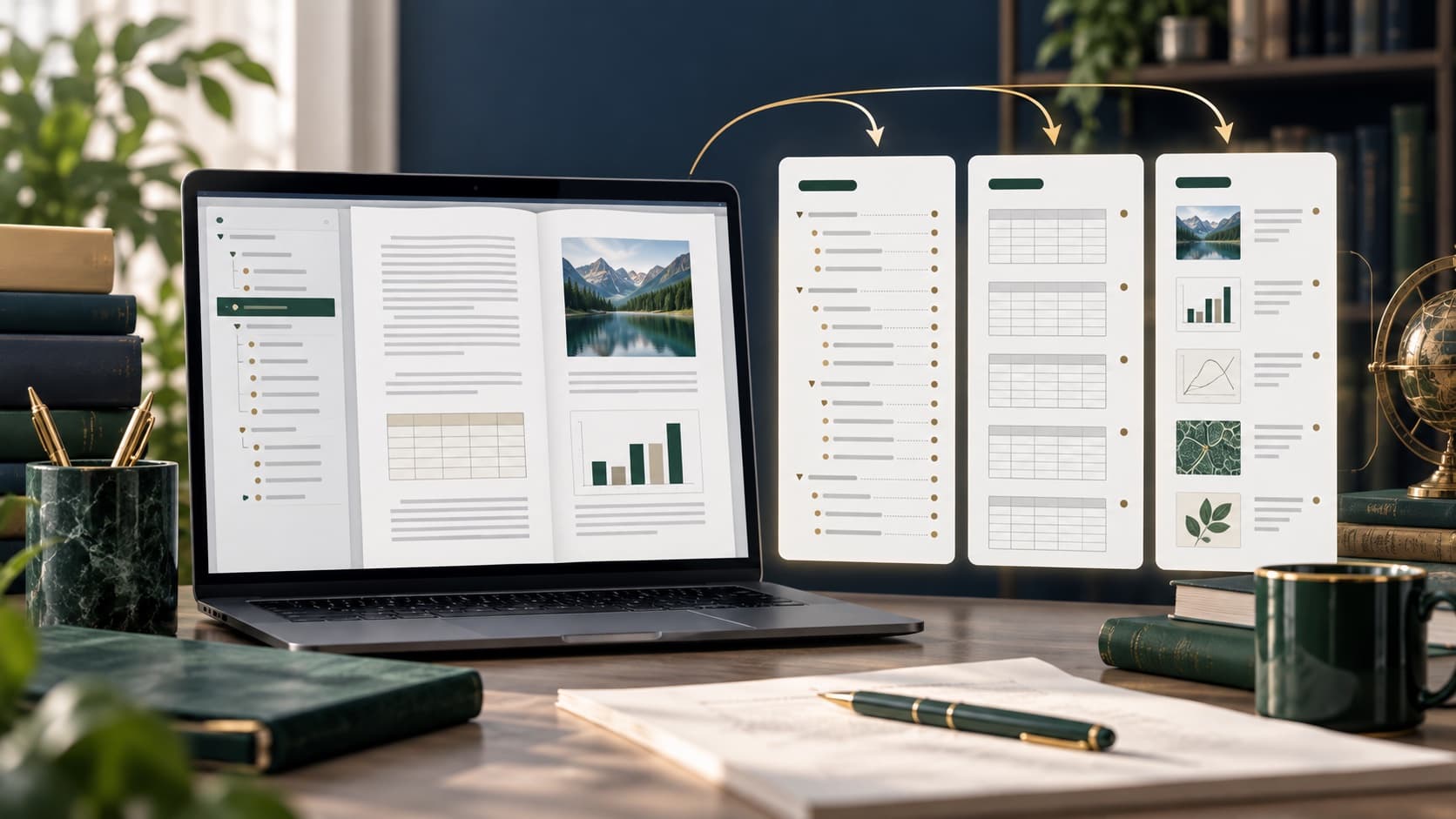
Das Wichtigste
- ✓Schauen Sie sich zunächst die offiziellen Universitätsrichtlinien an und erstellen Sie daraus eine Auswahlliste.
- ✓Wenden Sie Stile auf Text und Überschriften an, anstatt sie manuell zu formatieren.
- ✓Steuern Sie die Nummerierung der Einleitungs- und Titelseiten mit Abschnittsumbrüchen.
- ✓Bitte aktualisieren Sie alle Felder und überprüfen Sie das PDF sorgfältig, bevor Sie es absenden.
Beginnen Sie mit den Richtlinien Ihrer Universität
Notieren Sie die Anforderungen an Seitenformat, Ränder, Schriftart und -größe, Zeilenabstand, Einzug, Nummerierung, Fußnoten und Signaturen. Verwenden Sie das aktuelle Dokument des Fachbereichs, da die Richtlinien sogar innerhalb einer Universität variieren können.
Nehmen Sie Einstellungen vor, bevor Sie intensiv tippen. Durch eine Änderung des Layouts am Ende können Tabellen, Seitenumbrüche und das Inhaltsverzeichnis verschoben werden. Es ist auch eine gute Idee, vor einer größeren Neuerstellung eine Kopie der Datei aufzubewahren.
Stile statt manuelle Korrekturen
Ändern Sie den Textkörper und die Stile der Überschriften 1, 2 und 3 nach Bedarf. Ein Stil kann Schriftart, Abstand, Zeilenabstand, Nummerierung und Absatzverhalten bei Seitenumbrüchen steuern.
Ändern Sie nicht jeden Titel einzeln. Wenn ein Veranstalter eine andere Überschriftengröße anfordert, korrigiert eine Stilaktualisierung alle Vorkommen und sorgt dafür, dass das Inhaltsverzeichnis ordnungsgemäß funktioniert.
Absätze, Abstände und Seitenumbrüche
Legen Sie den Einzug der ersten Zeile in den Absatzoptionen und den Abstand zwischen den Absätzen mit den Werten „Vorher“ und „Nachher“ fest. Mehrere Leerzeichen, Tabulatoren und leere Absätze zerstören nach der Bearbeitung leicht das Layout.
Beginnen Sie ein neues Kapitel mit einem Seitenumbruch oder einer entsprechenden Stileinstellung. Verwenden Sie Abschnittsumbrüche nur, wenn Sie die Nummerierung, Ausrichtung, Kopf- und Fußzeile oder andere Eigenschaften von Teilen des Dokuments ändern.
Seitennummerierung und Abschnitte
Wenn Sie nicht möchten, dass die Nummer auf dem Deckblatt erscheint, erstellen Sie entsprechende Abschnittsumbrüche und konfigurieren Sie Fußzeilen. Überprüfen Sie die Optionen „Link zur vorherigen Seite“, „Andere erste Seite“ und Seitenzahlenformat.
Überprüfen Sie nach jeder größeren Änderung die ersten Seiten jedes Abschnitts. Durch versehentliches Kombinieren von Fußzeilen kann eine Zahl entfernt oder eine Überschrift im gesamten Dokument geändert werden.
Listen, Signaturen und Export als PDF
Das automatische Inhaltsverzeichnis funktioniert basierend auf Überschriftenstilen. Unterzeichnen Sie Tabellen, Diagramme und Abbildungen mit der Funktion „Beschriftung einfügen“, um später automatisch entsprechende Listen und Referenzen zu erstellen.
Wählen Sie vor dem Exportieren das gesamte Dokument aus und aktualisieren Sie die Felder. Überprüfen Sie in PDF Schriftarten, Seitenzahlen, leere Seiten, die Position der Signaturen und die Umteilung breiter Tabellen. Öffnen Sie die Datei auch auf einem anderen Gerät.
Das Dokument vor der optischen Gestaltung auf die Formatierung vorbereiten
Speichern Sie eine Kopie der Arbeit und aktivieren Sie anschließend die Anzeige nicht druckbarer Zeichen. Damit werden leere Absätze, Tabulatoren sowie manuelle Zeilen- und Abschnittsumbrüche sichtbar. Ein mit Leerzeichen aufgebautes Layout kann auf einem Bildschirm richtig aussehen, sich aber nach einem Schriftwechsel oder Export verschieben. Beseitigen Sie zuerst die Ursachen der Instabilität und verfeinern Sie erst danach das Erscheinungsbild. Löschen Sie jedoch nicht ungeprüft alle Abschnittsumbrüche: Einige steuern Nummerierung, Seitenausrichtung und Kopfzeilen.
Stellen Sie die Hochschulanforderungen in einer kurzen Tabelle zusammen: Seitenformat, Ränder, Schrift, Zeilenabstand, Absätze, Überschriften, Beschriftungen und Nummerierung. Unterscheiden Sie verbindliche Elemente von Beispielen in der Anleitung. Verwenden Sie gängige Einstellungen nicht allein deshalb, weil sie in einem anderen Ratgeber stehen. Die Formatierung einer Masterarbeit sollte den Vorgaben der zuständigen Fakultät entsprechen. Sind Anforderungen widersprüchlich oder unvollständig, markieren Sie das Problem zur Klärung, bevor Sie das gesamte Dokument ändern.
Formatvorlagen und eine Liste mit mehreren Ebenen bilden die Struktur
Weisen Sie dem Haupttext eine einheitliche Formatvorlage und den Titeln die passenden Überschriftenebenen zu. Fettdruck und größere Buchstaben allein bewirken nicht, dass Word die Struktur erkennt. Das automatische Inhaltsverzeichnis und die Navigation beruhen auf Formatvorlagen. Sollen Kapitel nummeriert werden, verknüpfen Sie die mehrstufige Nummerierung mit den Überschriften. Manuell ergänzte Nummern führen nach dem Einfügen oder Verschieben eines Abschnitts zu Abweichungen. Ändern Sie das Erscheinungsbild durch Anpassung der Formatvorlage.
Prüfen Sie die Abstände vor und nach Absätzen sowie die Einstellung, die eine Überschrift mit dem folgenden Abschnitt zusammenhält. Trennen Sie Kapitel nicht durch eine Reihe leerer Zeilen. Soll ein Kapitel auf einer neuen Seite beginnen, verwenden Sie eine Eigenschaft der Formatvorlage oder einen gezielten Umbruch. Dadurch bleibt das Layout nach Korrekturen der Betreuung vorhersehbar. In einem längeren Dokument sind einheitliche Einstellungen wichtiger als die manuelle Optimierung einer einzelnen Seite, die nach dem Ergänzen eines Satzes hinfällig wird.
Seitenzahlen und Abschnitte gesondert prüfen
Das Ausblenden der Seitenzahl auf dem Titelblatt und der Beginn der Nummerierung mit einem bestimmten Wert sind zwei verschiedene Entscheidungen. Klären Sie die Hochschulvorgaben. Gelten für den Anfang des Dokuments andere Regeln, setzen Sie einen Abschnittsumbruch und prüfen Sie die Verknüpfung der Kopf- und Fußzeilen mit dem vorherigen Abschnitt. Andernfalls kann das Entfernen einer Seitenzahl an einer Stelle andere Stellen verändern. Prüfen Sie nach jedem solchen Eingriff die Abschnittsanfänge statt nur die aktuelle Seite.
Eine Seite im Querformat mit einer breiten Tabelle kann einen eigenen Abschnitt erfordern, doch die Nummerierung der gesamten Arbeit sollte die festgelegte Kontinuität bewahren. Prüfen Sie auch die Position der Seitenzahl und die Ränder nach der Rückkehr zum Hochformat. Ist die Verknüpfung mit dem vorherigen Abschnitt nicht verfügbar, vergewissern Sie sich, dass ein Abschnittsumbruch und nicht nur ein Seitenumbruch eingefügt wurde. Befehlsnamen können sich zwischen Word-Versionen unterscheiden; entscheidend sind Funktion und Endergebnis.
Tabellen, Abbildungen und Querverweise ohne manuelle Nummernkorrektur
Fügen Sie Beschriftungen einheitlich über die Beschriftungsfunktion des Dokuments ein, sofern die Vorgaben dies erlauben. Verwenden Sie getrennte Bezeichnungen für Tabellen und Abbildungen. Nutzen Sie im Text Querverweise, damit sich die Nummer nach dem Verschieben eines Elements aktualisieren lässt. Vermeiden Sie die Formulierung im Bild unten, wenn sich das Layout verändern kann. Der Verweis auf eine konkrete Nummer ist stabiler und verständlicher. Jedes Element sollte innerhalb der Argumentation begründet sein und eine passende Quellenangabe haben.
Prüfen Sie bei Tabellen die Wiederholung der Kopfzeile, die Aufteilung von Zeilen über Seiten hinweg und die Lesbarkeit der Einheiten. Verkleinern Sie nicht die gesamte Tabelle bis zur Unlesbarkeit, nur damit sie auf eine Seite passt. Erwägen Sie ein anderes Layout, eine Aufteilung der Übersicht oder einen Anhang. Bilder sollten ihre Proportionen und eine angemessene Qualität behalten. Prüfen Sie nach einer Änderung der Verankerung die benachbarten Absätze, da die Abbildung den Textfluss beeinflussen kann.
Reihenfolge der abschließenden Kontrolle in Word und PDF
Aktualisieren Sie nach der endgültigen Festlegung der Inhalte das Inhaltsverzeichnis, die Abbildungsverzeichnisse und die Querverweise. Prüfen Sie, ob Fehlermeldungen zu nicht gefundenen Verweisquellen auftreten. Kontrollieren Sie anschließend Überschriften am Seitenende, leere Seiten und ungewöhnliche Abstände. Ändern Sie den Text eines automatischen Verzeichnisses nicht manuell, da die nächste Aktualisierung die Änderung entfernen kann. Der Fehler muss in der Überschrift, der Beschriftung oder der Einstellung des entsprechenden Feldes behoben werden.
Exportieren Sie das Dokument und öffnen Sie die endgültige PDF-Datei. Vergleichen Sie Seitenzahl, Tabellenanordnung, Formelzeichen und die Darstellung deutscher Sonderzeichen. Prüfen Sie gegebenenfalls die Funktion der vorgeschriebenen Links und Lesezeichen. Bewahren Sie die bearbeitbare Datei zusammen mit der an der Hochschule eingereichten Fassung auf. Eine gute Formatierung in Word sollte das Lesen und spätere Korrekturen erleichtern. Sie sollte nicht auf zufälligen Abständen beruhen, die nach jeder Änderung erneut hergestellt werden müssen.
Zusammenfassung
Das sicherste Dokument ist eines, dessen Erscheinungsbild auf konsistenten Regeln beruht und nicht auf Hunderten manueller Korrekturen. Stile steuern Überschriften und Text, Abschnitte organisieren die Nummerierung, Beschriftungen erstellen Listen und das automatische Inhaltsverzeichnis reagiert auf Änderungen. Wenn Sie fertig sind, aktualisieren Sie immer die Felder und überprüfen Sie das endgültige PDF Seite für Seite. Dies ist der letzte Schritt, der vor technischen Überraschungen bei der Abgabe der Arbeit schützt.
Häufig gestellte Fragen
Welche Schriftart und welcher Zeilenabstand sind sinnvoll?
Maßgeblich sind die Richtlinien der Universität. Häufig werden Times New Roman 12 pt oder Arial 11 pt und ein Zeilenabstand von 1,5 verwendet, dies sollte jedoch nicht als allgemeingültige Regel angesehen werden.
Wie erstelle ich ein automatisches Inhaltsverzeichnis?
Geben Sie Ihren Titeln die integrierten Stile „Überschrift 1“, „Überschrift 2“ und darüber hinaus und wählen Sie dann auf der Registerkarte „Referenzen“ die Option „Automatische Auflistung“. Bitte nutzen Sie vor der Rücksendung die Funktion zur vollständigen Bestandsaktualisierung.
Warum beginnt die Seitennummerierung zu früh?
Titelseite und Hauptteil müssen durch einen Abschnittsumbruch getrennt sein. Im neuen Abschnitt müssen Sie die Verbindung zum vorherigen deaktivieren und den richtigen Anfang der Nummerierung festlegen.
Sollte die Arbeit erst nach dem vollständigen Schreiben formatiert werden?
Grundlegende Formatvorlagen und die Struktur sollten zu Beginn eingerichtet werden. Die abschließende Layoutkontrolle erfolgt nach der endgültigen Festlegung des Inhalts. Dadurch vermeiden Sie einen vollständigen Umbau des Dokuments und verlieren zugleich keine Zeit mit Seitenumbrüchen, die sich noch verändern werden.
Benötigen Sie Unterstützung bei Ihrer Arbeit?
Beschreiben Sie Thema, Umfang und Frist. Wir prüfen die Unterlagen, empfehlen den passenden Leistungsumfang und erstellen ein transparentes Angebot.