Главное
- ✓Сначала ознакомьтесь с официальными руководствами университета и подготовьте их краткий список.
- ✓Применяйте стили к тексту и заголовкам вместо форматирования вручную.
- ✓Контролируйте нумерацию введения и титульных страниц с разрывами разделов.
- ✓Пожалуйста, обновите все поля и внимательно просмотрите PDF-файл перед отправкой.
Начните с рекомендаций вашего университета
Запишите требования к формату страницы, полям, гарнитуре и размеру, межстрочному интервалу, отступам, нумерации, сноскам и подписям. Используйте текущий документ факультета, поскольку политики могут различаться даже в пределах одного университета.
Выполните настройки перед интенсивным набором текста. Изменение макета в конце может привести к перемещению таблиц, разрывов страниц и оглавления. Также рекомендуется сохранить копию файла перед капитальной перестройкой.
Стили вместо ручных исправлений
При необходимости измените основной текст и стили заголовка 1, 2 и 3. Стиль может управлять шрифтом, интервалом, междустрочным интервалом, нумерацией и поведением абзацев на разрывах страниц.
Не меняйте каждый заголовок по отдельности. Когда промоутер запрашивает другой размер заголовка, одно обновление стиля исправит все вхождения и обеспечит правильную работу оглавления.
Абзацы, интервалы и разрывы страниц
Задайте отступ первой строки в параметрах абзаца, а расстояние между абзацами - значениями «до» и «после». Множественные пробелы, табуляции и пустые абзацы легко портят макет после редактирования.
Начните новую главу с разрыва страницы или соответствующей настройки стиля. Используйте разрывы разделов только при изменении нумерации, ориентации, верхнего и нижнего колонтитула или других свойств частей документа.
Нумерация страниц и разделов
Если вы не хотите, чтобы номер отображался на титульной странице, создайте соответствующие разрывы разделов и настройте нижние колонтитулы. Проверьте параметры «Ссылка на предыдущую», «Другая первая страница» и формат номера страницы.
После каждого существенного изменения просмотрите первые несколько страниц каждого раздела. Случайное объединение нижних колонтитулов может привести к удалению номера или изменению заголовка во всем документе.
Списки, подписи и экспорт в PDF
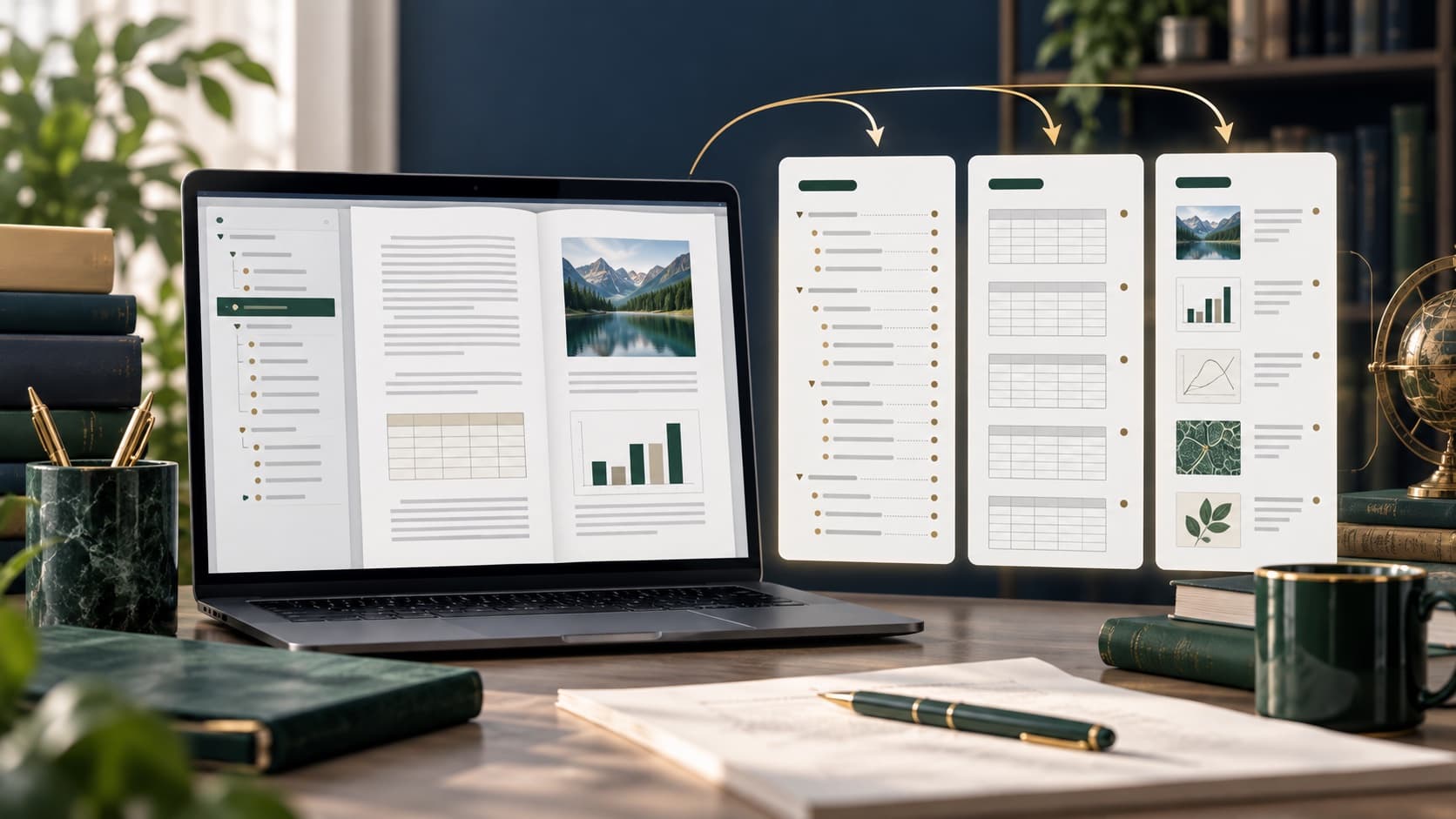
Автоматическое оглавление работает на основе стилей заголовков. Подписывайте таблицы, диаграммы и иллюстрации с помощью функции «Вставить заголовок», чтобы позже автоматически создавать соответствующие списки и ссылки.
Перед экспортом выберите весь документ и обновите поля. В PDF проверяйте шрифты, номера страниц, пустые страницы, положение подписей и разрыв широких таблиц. Откройте файл и на другом устройстве.
Подготовьте документ к форматированию, прежде чем менять его внешний вид
Сохраните копию работы, а затем включите отображение непечатаемых знаков. Оно позволяет увидеть пустые абзацы, табуляцию, ручные разрывы строк и разделов. Макет, построенный пробелами, может выглядеть правильно на одном экране, но смещаться после изменения шрифта или экспорта. Сначала устраните причины нестабильности и лишь затем дорабатывайте внешний вид. Однако не удаляйте все разрывы разделов без анализа: часть из них отвечает за нумерацию, ориентацию и колонтитулы.
Соберите требования вуза в краткой таблице: формат страницы, поля, шрифт, межстрочный интервал, абзацы, заголовки, подписи и нумерация. Отделите обязательные элементы от примеров, приведенных в инструкции. Не применяйте популярные настройки только потому, что они встречаются в другом руководстве. Форматирование магистерской работы должно соответствовать требованиям конкретного факультета. Если требования противоречивы или неполны, отметьте проблему для согласования до изменения всего документа.
Стили и многоуровневый список создают структуру
Назначьте основному тексту единый последовательный стиль, а названиям соответствующие уровни заголовков. Одного полужирного начертания и увеличения букв недостаточно, чтобы Word распознал структуру. На стилях основаны автоматическое оглавление и навигация. Если главы должны нумероваться, свяжите многоуровневую нумерацию с заголовками. Ручное добавление номеров приводит к расхождениям после вставки или перемещения фрагмента. Меняйте внешний вид посредством изменения стиля.
Проверьте настройки интервалов перед абзацем и после него, а также сохранение заголовка вместе со следующим фрагментом. Не разделяйте главы серией пустых строк. Если глава должна начинаться с новой страницы, используйте свойство стиля или управляемый разрыв. Благодаря этому макет останется предсказуемым после исправлений научного руководителя. В длинном документе последовательность настроек важнее ручной доработки отдельной страницы, исчезающей после добавления предложения.
Нумерация страниц и разделы требуют отдельной проверки
Скрытие номера на титульном листе и начало нумерации с определенного значения - два разных решения. Установите, чего требует вуз. Если начальная часть документа имеет другие правила, используйте разрыв раздела и проверьте связь верхних и нижних колонтитулов с предыдущим разделом. Иначе удаление номера в одном месте может изменить остальные. После каждой такой операции просмотрите начала разделов, а не проверяйте только текущую страницу.
Альбомная страница с широкой таблицей может требовать отдельного раздела, однако нумерация всей работы должна сохранять установленную непрерывность. Проверьте также расположение номера и поля после возврата к книжной ориентации. Если опция связи с предыдущим разделом недоступна, убедитесь, что вставлен разрыв раздела, а не только страницы. Названия команд могут различаться между версиями Word; важны функция и конечный результат.
Таблицы, иллюстрации и перекрестные ссылки без ручного исправления номеров
Добавляйте подписи последовательно, используя механизм названий документа, если это допускают требования. Разделяйте метки таблиц и рисунков. В тексте используйте перекрестные ссылки, чтобы после перемещения элемента можно было обновить его номер. Избегайте формулировки «на картинке ниже», когда макет может измениться. Ссылка на конкретный номер стабильнее и понятнее. Каждый элемент должен быть обоснован в аргументации и сопровождаться соответствующим указанием источника.
В таблицах проверьте повторение строки заголовка, перенос строк между страницами и читаемость единиц измерения. Не уменьшайте всю таблицу до нечитаемого размера только ради ее размещения на одной странице. Рассмотрите другую компоновку, разделение таблицы или приложение. Изображения должны сохранять пропорции и надлежащее качество. После изменения способа привязки проверьте соседние абзацы, поскольку иллюстрация может повлиять на размещение текста.
Порядок итоговой проверки в Word и PDF
После окончательного согласования содержания обновите оглавление, списки иллюстраций и перекрестные ссылки. Проверьте, не появились ли сообщения об отсутствующем источнике ссылки. Затем просмотрите заголовки, оставшиеся внизу страницы, пустые страницы и необычные интервалы. Не исправляйте вручную текст автоматического оглавления, поскольку следующее обновление может удалить изменение. Ошибку нужно исправлять в заголовке, подписи или настройке соответствующего поля.
Экспортируйте документ и откройте итоговый PDF. Сравните количество страниц, размещение таблиц, символы в формулах и наличие польских букв. Посмотрите, работают ли ссылки и закладки, если они требуются. Сохраните редактируемый файл вместе с версией, сданной в вуз. Хорошее форматирование работы в Word должно облегчать чтение и последующие исправления. Оно не должно основываться на случайных интервалах, которые приходится восстанавливать после каждого изменения.
Итоги
Самый безопасный документ - тот, внешний вид которого является результатом последовательных правил, а не сотен ручных исправлений. Стили управляют заголовками и текстом, разделы организуют нумерацию, подписи создают списки, а автоматическое оглавление реагирует на изменения. По завершении всегда обновляйте поля и проверяйте окончательный PDF-файл постранично. Это последний этап, который защищает от технических неожиданностей при сдаче работы.
Частые вопросы
Какой шрифт и межстрочный интервал подходят?
Руководящие принципы университета имеют решающее значение. Часто используется шрифт Times New Roman 12 пт или Arial 11 пт и межстрочный интервал 1,5, но это не следует рассматривать как универсальное правило.
Как создать автоматическое оглавление?
Присвойте заголовкам встроенные стили «Заголовок 1», «Заголовок 2» и другие, а затем выберите автоматическое размещение на вкладке «Ссылки». Пожалуйста, воспользуйтесь функцией полного обновления инвентаря перед возвратом.
Почему нумерация страниц начинается слишком рано?
Титульный лист и тело должны быть разделены разрывом раздела. В новом разделе нужно отключить связь с предыдущим и установить правильное начало нумерации.
Нужно ли форматировать работу только после написания всего текста?
Основные стили и структуру стоит настроить в начале. Итоговую проверку макета выполняют после окончательного согласования содержания. Это позволяет избежать перестройки всего документа и одновременно не тратить время на доработку разрывов страниц, которые еще изменятся.
Нужна помощь с работой?
Опишите тему, объём и срок. Мы проверим материалы, предложим подходящую помощь и подготовим понятную оценку.